Как подключить две кассы ККМ к одному компьютеру в 1С:Розница 3
Многие владельцы небольших магазинов сталкиваются с ситуацией, когда на одной торговой точке нужно организовать работу двух касс, но возможности подключить второй отдельный компьютер нет. В этой статье мы подробно разберём, как подключить две кассы к одному ПК в 1С:Розница 3, какие есть требования к оборудованию и как настроить переключение между кассами в РМК.
Требования к оборудованию
Прежде чем приступать к настройке, убедитесь, что ваше оборудование соответствует минимальным требованиям:
- Компьютер: от 4 ГБ ОЗУ, процессор от 2 ГГц. Два драйвера ККМ + 1С:Предприятие создают дополнительную нагрузку;
- Порты USB: достаточно свободных портов для подключения двух устройств. Если портов не хватает — используйте USB-хаб с внешним питанием;
- Кассы ККМ: для тестирования и отладки подойдут эмуляторы ККМ или кассы без подключения к ФНС. Для реальной работы каждая касса должна быть зарегистрирована в ФНС и иметь действующий фискальный накопитель;
- Принтеры чеков: если вам не нужна фискализация, можно использовать обычные принтеры чеков. Расширение для печати чеков на принтеры чеков доступно бесплатно при покупке основного расширения «Несколько касс ККМ в РМК»;
- 1С:Розница 3: версия ПРОФ или КОРП (базовая версия не поддерживает подключение внешнего оборудования).
Важно: Для отладки и обучения не обязательно иметь реальные кассы. Вы можете использовать эмуляторы ККМ (например, от АТОЛ или ШТРИХ-М) или тестовые устройства — это позволит настроить и проверить работу расширения без подключения к ФНС.
Пошаговая инструкция по подключению
Шаг 1. Подготовьте устройства
Подключите обе кассы (или принтеры чеков, или эмуляторы) к USB-портам компьютера. Если используете реальные ККМ — дождитесь, пока операционная система определит каждое устройство. В диспетчере устройств должны появиться два новых COM-порта (например, COM3 и COM4). Запомните или запишите номера портов — они понадобятся при настройке драйверов.
Шаг 2. Установите драйверы
Установите драйверы для каждого устройства. Если используете две кассы одной модели — установите драйвер дважды, указав разные COM-порты. В результате в системе должно появиться два виртуальных драйвера, каждый со своим номером порта.
Для драйверов АТОЛ: после установки откройте «Тест драйвера» и настройте первое устройство на COM3, второе — на COM4. Проверьте связь с каждым устройством через тестовую печать.
Шаг 3. Добавьте устройства в 1С:Розница 3
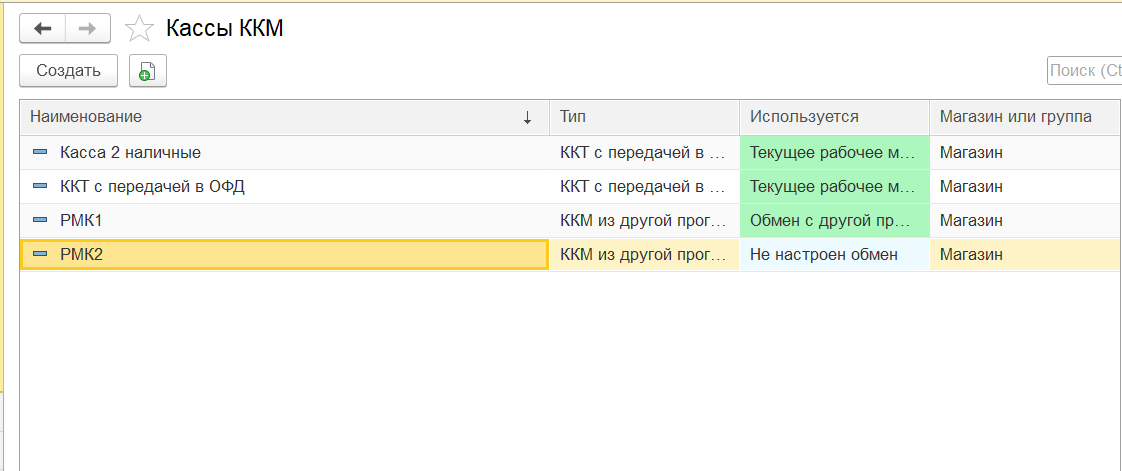
В 1С:Розница 3 перейдите в раздел «Администрирование» → «Подключаемое оборудование» → «Кассы ККМ». Добавьте две записи:
- Первая ККМ — укажите модель, драйвер и COM-порт первого устройства;
- Вторая ККМ — укажите модель, драйвер и COM-порт второго устройства.
Важно, чтобы в справочнике были созданы две разные записи с уникальными наименованиями (например, «Касса №1 (основная)» и «Касса №2 (резервная)»).
Шаг 4. Настройте РМК
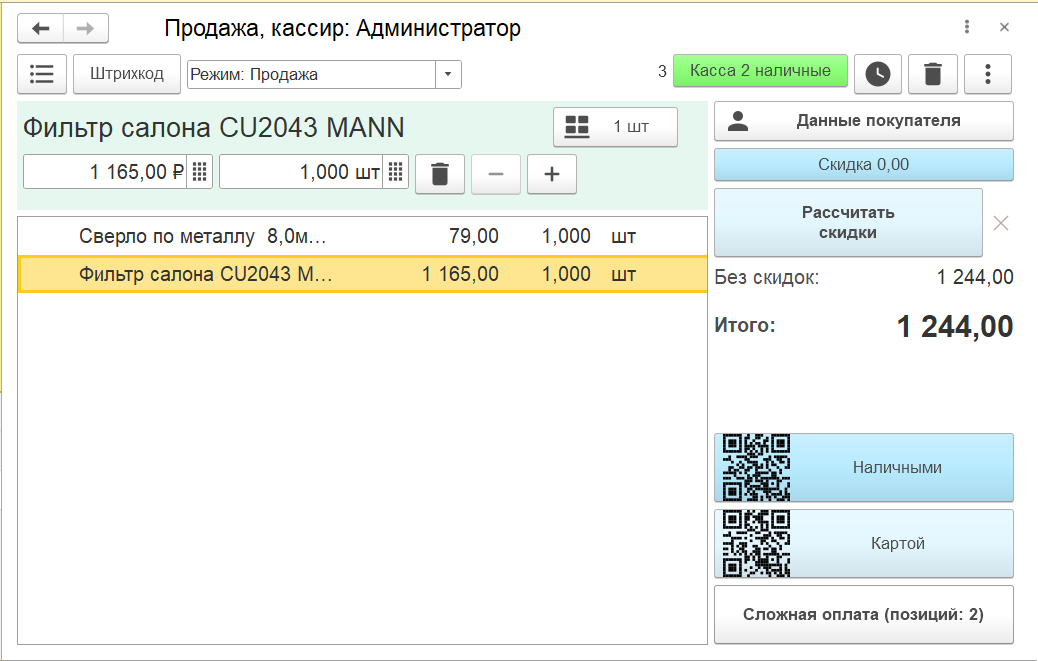
Откройте рабочее место кассира (РМК). В типовой конфигурации 1С:Розница 3 РМК привязан к одной кассе. Чтобы иметь возможность работать на двух кассах, вам понадобится расширение «Несколько касс ККМ в РМК».
После установки расширения в интерфейсе РМК появится кнопка переключения между кассами. Вы сможете выбрать, на какой кассе пробивать текущий чек, прямо в процессе работы, без перезапуска сеанса.
Типовые проблемы и их решение
❌ Устройства не определяются системой
Проверьте, установлены ли драйверы. Откройте «Тест драйвера» для каждого устройства и проверьте соединение. Если связь отсутствует — попробуйте переподключить USB-кабель или перезагрузить компьютер. Для эмуляторов убедитесь, что они запущены.
❌ Конфликт COM-портов
Если оба устройства используют один COM-порт, измените номер порта для одного из них в диспетчере устройств Windows: «Порты (COM и LPT)» → свойства устройства → «Дополнительно» → «Номер COM-порта».
❌ В РМК доступна только одна касса
Это штатное ограничение 1С:Розница 3. Типовой РМК поддерживает только одну кассу ККМ на сеанс. Решение — установка расширения «Несколько касс ККМ в РМК», которое добавляет возможность переключения между кассами.
💡 Совет: Перед покупкой расширения скачайте демо-версию и проверьте, как работает переключение между кассами на вашем оборудовании. Демо-версия работает без ограничений до конца текущего месяца, далее для выбора доступна только основная касса. Для теста можно использовать эмуляторы ККМ — не обязательно подключать реальные кассы.
Работа с двумя кассами в РМК
После настройки оборудования и установки расширения работа с двумя кассами выглядит так:
- Кассир открывает РМК и начинает оформление чека на первой кассе;
- Если на первой кассе возникла проблема (закончилась чековая лента, ошибка ФН), кассир нажимает кнопку переключения и продолжает работу на второй кассе;
- Все чеки фиксируются в единой базе, номенклатура общая — никакого распределения товаров не требуется;
- Смены на каждой кассе открываются и закрываются независимо.
Такой подход особенно удобен в магазинах с высокой проходимостью, где нужно быстро переключаться между кассами без потери времени на перезапуск сеанса.
Заключение
Подключение двух касс ККМ к одному компьютеру в 1С:Розница 3 — технически выполнимая задача. Оборудование настраивается через стандартные драйверы, а для комфортной работы с переключением между кассами в РМК потребуется расширение «Несколько касс ККМ в РМК». Установка занимает не более 10 минут и не требует изменения конфигурации. Для отладки и обучения можно использовать эмуляторы ККМ или принтеры чеков — расширение для печати на принтеры чеков предоставляется бесплатно при покупке основного расширения.
Не знаете, нужно ли расширение? Пройдите онлайн-проверку за 4 шага →Попробуйте расширение бесплатно
Скачайте демо-версию и проверьте работу с двумя кассами на вашем оборудовании.
Другие статьи
Что делать, если в 1С:УНФ подключено несколько касс ККМ, но РМК выдает ошибку
Разбираем причины ошибки РМК при подключении нескольких касс для двух ИП или ООО с одинаковой СНО.
Проблема нескольких касс ККМ в РМК 1С: почему нельзя работать на двух кассах и как это исправить
Разбираем главное ограничение 1С:Розница 3 и УНФ 3 — привязку одного РМК к одной кассе.
Как добавить в одно РМК несколько организаций со своими кассами
Настройте несколько организаций в одном РМК — закрепите за каждой свою кассу ККМ.